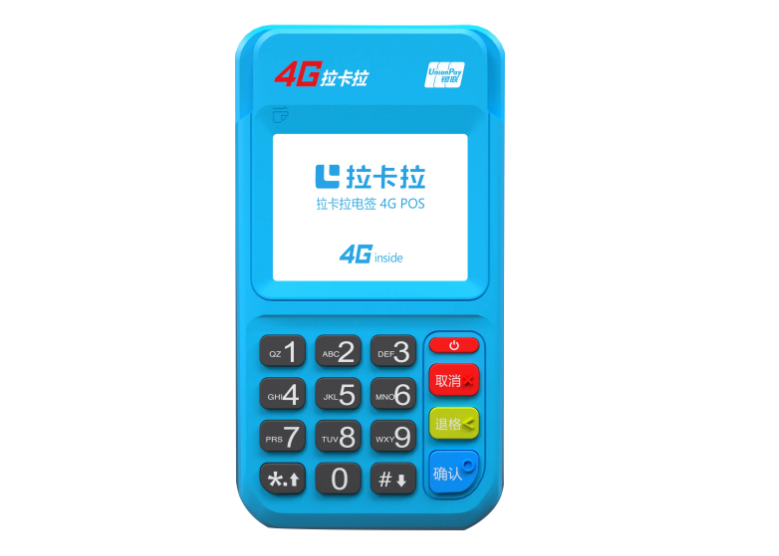










文章摘要:使用移动POS机受理微信支付,已成为商户收款的标准配置。此功能基于POS机内置的扫码模块实现,主要分为“主扫”和“被扫”两种模式。本文将详细解析移动POS机使用微信支付的前提条件、两种模式的具体操作步骤、常见问题排查及安全注意事项,帮助商户快速掌握这一便捷的移动收款方式。
目录:
一. 前提条件:机具与账户准备
二. 模式一:主扫(商户扫顾客码)
三. 模式二:被扫(顾客扫商户码)
四. 常见问题:扫码失败处理
五. 总结:灵活应用,高效收款
在移动支付时代,支持微信支付是移动POS机的核心功能之一。它极大地拓宽了收款渠道,提升了顾客支付体验。无论是手持扫码枪、电签POS还是智能POS,其微信支付的操作逻辑都大同小异,关键在于理解“主扫”与“被扫”的区别。
一. 前提条件:机具与账户准备
在开始操作前,请确保满足以下基础条件:
1. POS机硬件支持:您的移动POS机必须配备扫码头或摄像头。大多数现代电签POS和智能POS都内置此功能。传统大POS可能需要外接扫码枪。
2. 功能已开通:微信支付功能通常默认开通。如无法使用,需联系您的POS机服务商或支付公司客服确认。
3. 网络连接正常:确保POS机已连接到稳定的移动网络(4G/5G)或Wi-Fi,这是完成支付交易的基础。
4.
5. 顾客准备:请顾客提前打开手机微信,进入“我”->“服务”->“收付款”页面,准备好付款码。
二. 模式一:主扫(商户扫顾客码)
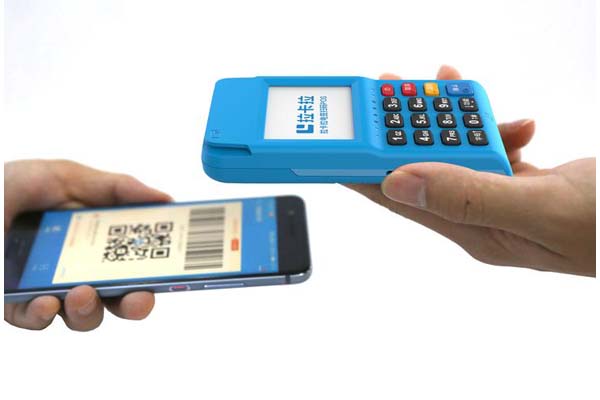
这是最常用、更高效的模式,由商户使用POS机主动扫描顾客手机上的付款码。
操作步骤:
1. POS机端:进入扫码收款
&td;- 在POS机主界面,点击或选择“扫码收款”、“扫一扫”或“微信/支付宝”图标。
2. POS机端:输入金额
&td;- 在POS机屏幕上输入顾客需支付的具体金额,然后点击“确定”或“下一步”。
3. 顾客端:出示付款码
&td;- 请顾客打开微信“付款码”页面(通常是一个条形码加一个二维码)。
4. POS机端:扫描二维码
&td;- 将POS机的扫码窗口或摄像头对准顾客手机屏幕上的二维码(注意是下方的方形二维码,而非条形码),保持约10-15厘米距离,直至听到“嘀”的一声或屏幕提示扫码成功。
5. 顾客端:确认支付
&td;- 扫码成功后,顾客手机会弹出支付确认页面,显示商户名称和金额。顾客输入支付密码或使用指纹/面容ID完成验证。
6. 交易完成
&td;- 验证通过后,POS机屏幕会显示“支付成功”,并打印出交易小票(如需)。商户留存小票,交易完成。
优势:商户操作主动,金额不易输错,适合大多数零售场景。
三. 模式二:被扫(顾客扫商户码)
此模式由顾客扫描商户展示的静态或动态收款码,适用于固定柜台或自助收款场景。
操作步骤:
1. POS机端:生成收款码
&td;- 在POS机主界面,选择“收款码”或“二维码收款”功能。
&td;- 输入金额(部分POS机支持固定金额码,也支持不输入金额生成动态码),屏幕会显示一个微信支付收款二维码。
2. 顾客端:扫描二维码
&td;- 请顾客打开微信“扫一扫”功能,扫描POS机屏幕上显示的二维码。
3. 顾客端:确认并支付
&td;- 顾客手机跳转到支付页面,确认金额无误后,输入密码或使用生物识别完成支付。
4. 交易完成
&td;- 支付成功后,POS机会收到通知并显示“收款成功”,同时打印小票。
优势:适用于顾客自助排队扫码,或商户不方便手持POS机的场景(如贴在柜台)。
四. 常见问题:扫码失败处理
如遇扫码支付失败,可按以下步骤排查:
1. 网络问题:检查POS机网络信号是否稳定,可尝试重启机器或切换Wi-Fi/移动数据。
2. 扫码失败:
&td;- 确保环境光线充足,无反光。
&td;- 调整POS机与手机的距离和角度,确保二维码完整清晰地出现在扫描框内。
&td;- 清洁POS机扫码窗口。
3. 顾客账户问题:
&td;- 提示“交易失败”或“余额不足”:请顾客检查微信支付余额、绑定银行卡状态或支付限额。
&td;- 提示“风险交易”:可能是微信风控系统拦截,请顾客稍后再试或更换支付方式。
4. POS机账户问题:
&td;- 提示“商户异常”:请联系您的POS机服务商,确认商户账户状态是否正常。
5. 金额错误:在主扫模式下,如果金额输入错误,可在顾客支付前按POS机的“清除”或“取消”键重新输入。
五. 总结:灵活应用,高效收款
掌握移动POS机使用微信支付的两种模式(主扫与被扫),能让您在不同商业场景下都能游刃有余。日常收款推荐使用主扫模式,效率更高;固定点位则可辅以被扫模式。操作的核心要点是:确认网络畅通、对准二维码、核对支付金额。遇到问题优先排查网络和账户状态,并及时联系您的POS机服务商获取支持。熟练运用微信支付功能,将显著提升您的收款效率与顾客满意度。
